用易表XP搭建工资管理系统
最近笔者所在的公司被收购,工资制度来了个翻天覆地的变化,原以为本“软件专家”又可以卖弄一番了,可没想到行政部的那些
菜鸟们竟然依靠自己的力量搭建了一个全新的工资管理系统。经本专家调查,原来是易表XP惹的祸,下面我们就看看这些菜鸟是如何
用易表XP轻松搭建一个工资管理系统的。
设置工资栏目
执行菜单命令“表 →
设计表”,根据需要建立各工资栏目(在易表中栏目对应的概念是列)。要注意正确设置各列的类型,工号、
部门和姓名是字符型,而其它各列都是数值型。
笔者任职公司现在实行的是月薪制,通过银行转账发放。岗位工资就是月薪,每月应发工资由岗位工资除以满勤天数,再乘以出
勤天数计算得出,实发工资由应发工资减去所得税,再扣除养老保险、失业保险、医疗保险而计算得出。图一就是已经设计好的工资表。
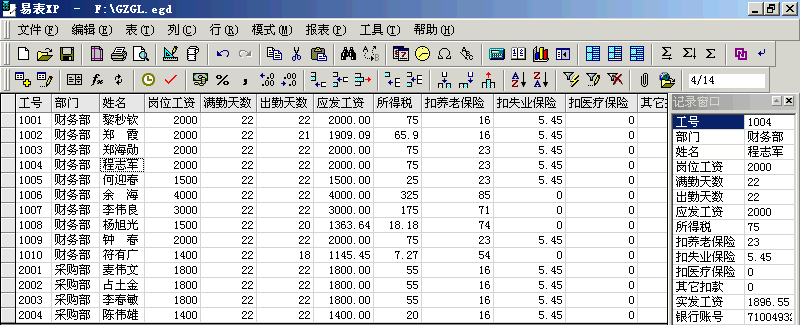
图一 (可点击放大)
设置计算公式
选择应发工资列,执行菜单命令“列
→ 刷新公式”,将应发工资的刷新公式设为“Round([岗位工资] / [满勤天数] * [出勤天
数],2)”,函数Round是四舍五入函数,第二个参数用于指定要保留的小数位数。选择所得税列,将其刷新公式设为Itax([应发工
资],800),Itax是所得税计算函数,第二个参数用于指定起始缴税月收入。
最后将实发工资的刷新公式设为“[应发工资]
– [所得税] – [扣养老保险] –
[扣失业保险] – [扣医疗保险] –
[其它扣款]”,如
果医疗保险、失业保险,养老保险有固定的计算规则,也按同样的方法设置好它们的刷新公式。
设置好刷新公式,确定每位员工的岗位工资后,每月只需输入满勤天数以及每位员工的出勤天数,应发工资、所得税、各种保
险以及实发工资都会自动计算得出。特别提示:只需在第一行输入当月满勤天数,然后选定满勤天数整列,执行菜单命令“编辑
→
智能填充 → 重复填充”,即可在所有行输入满勤天数,而无需逐行输入。
设计工资条
原来以为设计工资条会是非常繁琐的,可没想到利用易表的自动报表功能,只是单击几次鼠标,不到一分钟就完成了。
1、执行菜单命令“报表
→ 设计报表 → 新建报表”,启动报表设计窗口,单击报表设置按钮,将页面设为A4纸,方向为横向,
单击确定按钮退出。
2、单击自动报表按钮,选择需要包括在工资条中的栏目,单击确定按钮退出。
3、将鼠标移到细节区的下边缘,指针会变成双箭头,按住鼠标左键进行拖动,将细节区调整到合适的大小,单击工具栏中的
全选按钮,然后用鼠标将所有对象拖到细节区。
4、再次启动报表设置窗口,选择区域设置,只保留细节区。至此我们的工资条已经设计完成,如图二所示。单击工具栏中的
保存按钮,输入报表名称“工资条”,最后退出报表设计窗口。

要打印工资条,执行菜单命令“报表
→ 打印报表
→ 工资条”即可,可以选择全部打印,或仅打印选定的员工。如果要打印某
一部门的工资条,可以先筛选出该部门的数据,然后再打印。需要说明的是,报表的筛选打印只有易表XP的最新版本2002g支持。
生成银行转账数据
利用易表XP的导出数据功能,可将工资数据转换为当地银行认可的格式。比较遗憾的是,易表的导出功会包括所有列,如果希
望转账数据只包括需要的列,可以建立一个新文件,执行菜单命令“表
→ 追加表”命令,选择工资数据文件,将当月的工资表追加到
新文件中,接着删除不需要的列,调整好各列位置,最后再导出数据。特别提示:同时按住Ctrl+Alt键,拖动列标题即可调整列位置。
现在我们已经完成了一个基本的工资管理系统,每月初选择选择已经设计好的工资表,执行“表
→ 复制表”命令,生成新的工资
表,输入满勤天数以及每位员工的出勤天数,即可得到最新的工资数据。
数据统计
作为一个工资管理系统,还得具备一定的统计功能。在易表中进行统计是非常方便的,例如要得到不同部门的累计数据,只需执
行菜单命令“模式
→ 汇总模式
→
设置汇总模式”,根据部门列分组,对各工资项目进行累计统计即可。如果要得到全年的统计数据,
可以建立一个空白的工资总表(在复制表的时候选择空白表),然后利用易表的合并表功能将各月的工资数据复制到总表中,按照同
样的方法进行统计分析。为了在总表中区分不同月份的工资数据,建议在工资表中增加一个月份列。
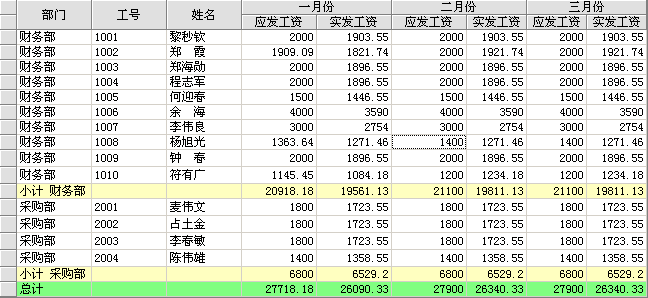
图三(可点击放大)
利用易表XP的表间关联和计算,还可以进行更复杂的统计,例如图三就是利用表间关联得到的年度工资统计总表,至于操作方法,
因篇幅限制,这里就不再讲述了,如果有兴趣,可去下载一个易表XP(www.egrid2000.com),一块来探索一下她的奥秘。