用易表XP搭建远程商务管理系统
要在商战中立于不败,必须对千变万化的市场作出快速反应,而快速反应的基础是信息的及时收集和处理,所以一个好的商务管理系统是必不可少的。市场上虽有各种各样的商务管理软件,但是价格不菲,且功能有限,扩充能力不强。最近笔者基于易表XP为所在公司的商务部搭建了一个远程商务管理系统,应用的效果还不错,在这里和大家分享一下经验,希望能抛砖引玉。出于商业秘密的考虑,本文示例中的产品、客户都用代码表示。
笔者所在公司的商务部有5个分部,分别处于不同的地区,每个分部都配有一台电脑。商务管理系统的目的就是每天从各分部收集数据,并及时作出统计分析。
样表设计
样表设计的工作由总部完成。执行菜单命令“表 → 设计表”,启动表设计窗口,选择第一列,在列名称中输入“产品”,列类型选择字符型,以同样的方法设置好各列的名称和类型。如果要增加列,单击添加按钮即可,此外单击上下箭头按钮可以调整列位置。为了简单起见,本文示例只设置了一些基本的栏目(图一),实际使用时可根据需要添加。
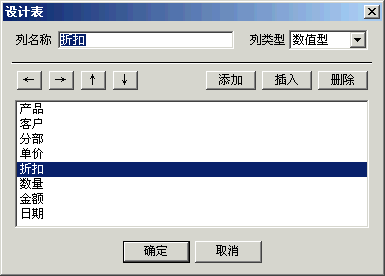
退出表设计窗口后,选择金额列,执行菜单命令“列 → 刷新公式”,将金额列的刷新公式设为“[数量] * [单价] * (1 - [折扣])”,这样在输入数据时,只需输入数量、单价和折扣,即可自动计算出金额。
数据采集
将设计好的样表发给各分部,分部在样表的基础上输入每天的销售数据,在每天下班之前,先保存数据,接着建立一个新文件,执行菜单命令“表 → 追加表”,选择分部的销售数据文件,将销售数据表追加到新文件中,并删除除当天销售数据之外的所有行,然后存盘,这样我们就得到了一个只包括当天销售数据的文件,最后将该文件通过电子邮件发送回总部。特别提示:执行菜单命令“文件 → 存盘格式”,可以选择以压缩格式存盘,文件大小只有正常格式的1/20左右,能大大节省通过电子邮件传送的时间。
总部在第二天上班后,先通过邮件收集各分部传送过来的数据。然后启动易表,打开总部的销售数据文件,执行菜单命令“表 → 合并表”,依次选择各分部传送来的数据文件,即可自动将最新的销售数据复制到总表中。
数据统计
商务统计没有固定的形式,如果要一一列出,可能有不下百种的统计需求,所以普通的商务软件难以满足要求,而易表的统计功能非常灵活,而且使用简单,大多数的统计只需单击几次鼠标即可完成,下面是一些典型的统计实例,希望大家能够举一反三。
1、各产品的销售总数及总金额
执行菜单命令“模式 → 汇总模式 → 设置汇总模式”,启动汇总模式设置窗口,根据产品进行分组,对数量和金额进行累计值统计。
2、不同客户订购不同产品的情况
启动汇总模式设置窗口,根据产品和客户进行分组,对数量和金额进行累计值统计。
3、各月销售情况变化趋势
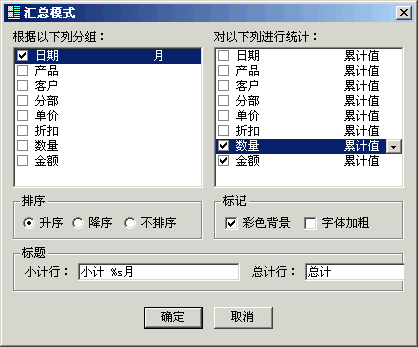
同时按住Ctrl+Alt,用鼠标拖动日期列的列标题,使其处于第一列位置,然后启动汇总模式,根据日期列进行分组,分组方式为按月,对数量和金额进行累计值统计,如图二所示。
4、按月分析各产品的销售变化趋势。
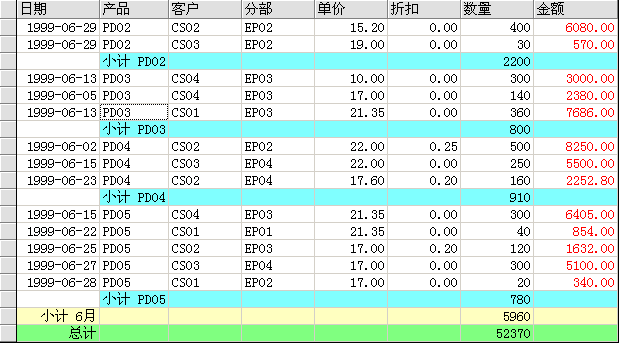
首先将日期列、产品列移到最前面,然后启动汇总模式设置窗口,根据日期、产品进行分组,日期列的分组方式选择按月,对数量进行累计值统计,即可得到图三所示的统计结果。
5、比较某月各分部的销售业绩
首先随意选择一行属于该月的销售数据,右击日期列,从弹出的快捷菜单中执行命令“自动筛选 → 相同时段 → 同月”,得到该月的所有销售数据。然后启动汇总模式设置窗口,根据分部进行分组,对数量和金额进行累计值统计。
提取统计结果
易表的分组统计功能虽然方便,但是统计结果和原始数据都处于同一个表中,不便于对统计结果进行进一步的分析处理,所以有时需要将统计结果提取出来,生成一个只包含统计结果的表。通常用以下两种方法提取分组统计结果。
1、复制表
得到分组统计结果后,执行菜单命令“表 → 复制表”,复制范围选择分组行,即可得到一个只包括分组统计结果的表。
2、生成交叉表
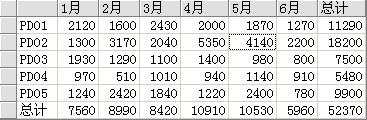
要生成交叉表,首先必须根据两列进行分组,并至少对一列进行了统计。例如得到各产品按月累计的销售数量后(图三),执行菜单命令“表 → 交叉表”,即可生成一个交叉表(图四),显然交叉表更便于比较分析。
至此,不到10分钟的时间,我们的远程商务管理系统已经搭建完成,其功能并不亚于一些专业商务管理软件,而扩充性和灵活性强很多,因为系统可以根据用户需要随意修改。需要注意的是要正确运行本文中的统计实例,需要易表XP的最新版本2002 g1,你可以去易表XP的主页(www.egrid2000.com)下载。